
JAKARTA, incabroadband.co.id – Dunia digital modern tidak bisa dipisahkan dari kebutuhan akan dokumen tertulis yang rapi dan profesional. Dari mahasiswa yang mengerjakan skripsi hingga eksekutif yang menyiapkan proposal bisnis, semua memerlukan alat pengolah kata yang andal. Di antara berbagai pilihan yang tersedia, Microsoft Word telah menjadi standar industri yang digunakan oleh ratusan juta orang di seluruh dunia selama lebih dari tiga dekade.
Seorang dosen senior bernama Prof. Bambang dari Universitas Indonesia mengungkapkan bahwa Microsoft Word telah menjadi bagian tidak terpisahkan dari dunia akademik. Mulai dari menulis jurnal, menyusun buku, hingga mengoreksi tugas mahasiswa, semua dilakukan menggunakan aplikasi ini. Menurutnya, penguasaan Microsoft Word yang baik menjadi kompetensi dasar yang wajib dimiliki setiap profesional di era digital.
Pengertian dan Sejarah Microsoft Word
Microsoft Word merupakan aplikasi pengolah kata (word processor) yang dikembangkan oleh Microsoft Corporation. Aplikasi ini memungkinkan pengguna untuk membuat, mengedit, memformat, dan mencetak dokumen teks dengan berbagai tingkat kompleksitas, dari surat sederhana hingga buku dengan ratusan halaman.
Sejarah Microsoft Word bermula pada tahun 1983 ketika edisi perdananya hadir untuk MS-DOS. Saat itu, program tersebut masih mengandalkan tampilan berbasis teks yang sangat berbeda dibandingkan dengan Word masa kini. Perubahan besar terjadi ketika Microsoft merilis Word untuk Windows, yang memperkenalkan konsep WYSIWYG (What You See Is What You Get) dan menjadi terobosan dalam dunia pengolah kata.
Milestone perkembangan Microsoft Word:
- 1983: Microsoft Word 1.0 untuk MS-DOS diluncurkan
- 1989: Word untuk Windows pertama kali dirilis
- 1995: Word 95 menjadi bagian dari Microsoft Office
- 2003: Word 2003 dengan interface yang lebih modern
- 2007: Revolusi Ribbon interface menggantikan menu tradisional
- 2010: Integrasi dengan cloud storage mulai diperkenalkan
- 2013: Word 2013 dengan tampilan flat design
- 2016: Real-time collaboration diperkenalkan
- 2019: Word 2019 dengan fitur AI dan aksesibilitas
- 2021: Microsoft 365 dengan subscription model
Fitur Utama Microsoft Word
Microsoft Word dilengkapi dengan berbagai fitur canggih yang mendukung produktivitas pembuatan dokumen. Pemahaman tentang fitur-fitur ini memungkinkan pengguna untuk bekerja lebih efisien dan menghasilkan dokumen berkualitas profesional.
Fitur formatting menjadi kekuatan utama Microsoft Word. Pengguna dapat mengatur font, ukuran, warna, spasi, margin, dan berbagai aspek tampilan dokumen dengan presisi tinggi. Consistency dalam formatting bisa dijaga menggunakan Styles yang dapat diterapkan ke seluruh dokumen.
Fitur utama Microsoft Word:
Formatting dan Layout:
- Font formatting (bold, italic, underline, strikethrough)
- Paragraph alignment dan spacing
- Page layout dan margin settings
- Headers dan footers
- Page numbering dan section breaks
- Columns dan text boxes
- Styles dan themes
Productivity Tools:
- Spell check dan grammar checker
- Thesaurus dan dictionary
- Find and replace
- Track changes dan comments
- Compare documents
- Mail merge untuk surat massal
- Table of contents otomatis
Media dan Objects:
- Insert images dan shapes
- SmartArt untuk diagram
- Charts dan graphs
- Tables dengan formatting
- Hyperlinks dan bookmarks
- Equations dan symbols
- 3D models dan icons
Antarmuka Microsoft Word Modern
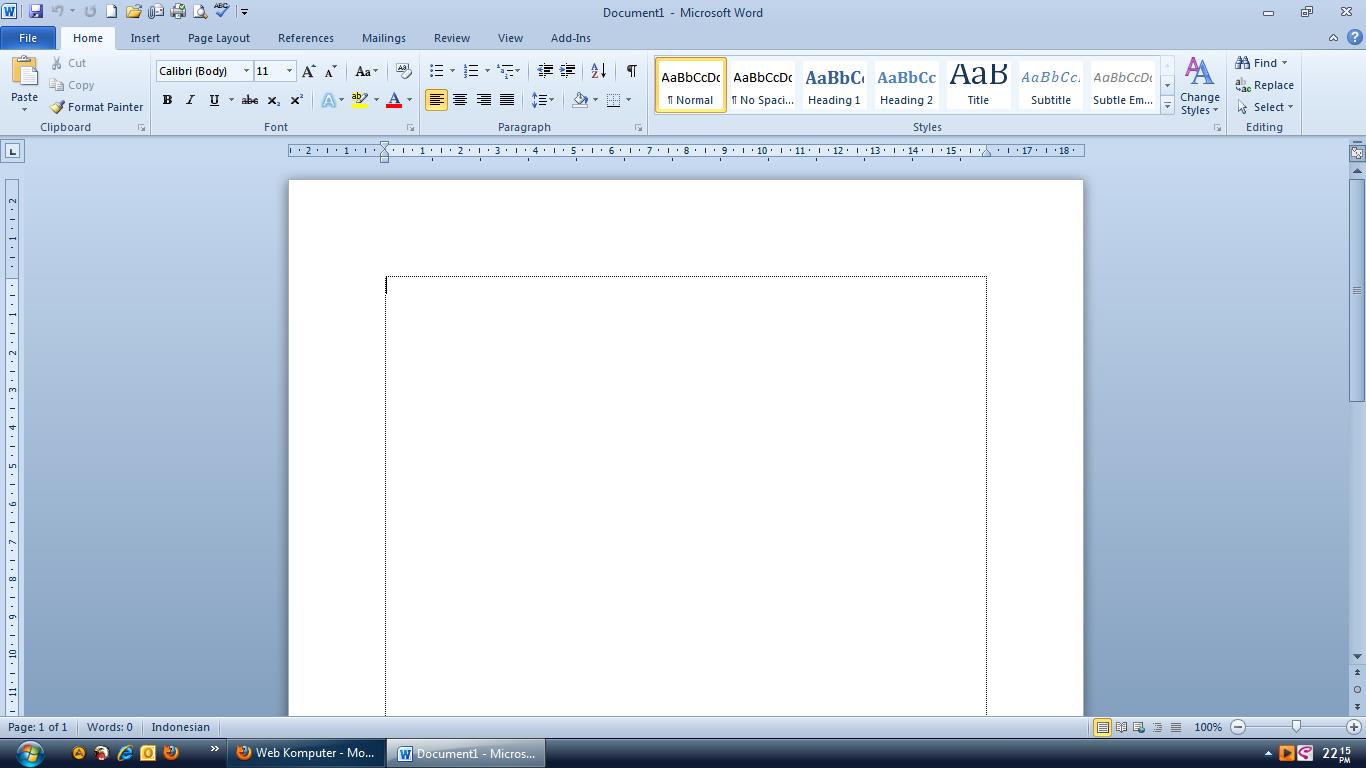
Pengguna yang baru mengenal Microsoft Word perlu memahami struktur antarmuka untuk navigasi yang efisien. Ribbon interface yang diperkenalkan sejak Word 2007 mengelompokkan fitur-fitur berdasarkan fungsi dalam tab-tab yang intuitif.
Quick Access Toolbar di bagian atas memberikan akses cepat ke perintah yang sering digunakan seperti Save, Undo, dan Redo. Pengguna dapat mengkustomisasi toolbar ini sesuai kebutuhan kerja masing-masing.
Komponen antarmuka Microsoft Word:
Ribbon dan Tabs:
- Home: formatting dasar dan clipboard
- Insert: menambahkan objek dan media
- Design: themes dan page background
- Layout: pengaturan halaman dan margin
- References: citations, TOC, dan footnotes
- Mailings: mail merge dan envelopes
- Review: proofing dan track changes
- View: tampilan dokumen dan zoom
Area Kerja:
- Document area untuk menulis dan editing
- Ruler untuk margin dan indentation
- Status bar dengan word count dan zoom
- Navigation pane untuk outline dokumen
- Scroll bar vertikal dan horizontal
Cara Membuat Dokumen di Microsoft Word
Proses pembuatan dokumen di Microsoft Word dimulai dari membuka aplikasi dan memilih template atau dokumen kosong. Pemahaman alur kerja yang benar membantu menghasilkan dokumen yang rapi dan konsisten.
Sebelum mulai mengetik, sebaiknya atur terlebih dahulu page setup termasuk ukuran kertas, orientasi, dan margin. Pengaturan di awal mencegah masalah formatting yang harus diperbaiki di kemudian hari.
Langkah membuat dokumen di Microsoft Word:
Persiapan:
- Buka Microsoft Word dari Start Menu atau desktop
- Pilih Blank Document atau template yang sesuai
- Atur Page Layout (ukuran kertas, margin, orientasi)
- Tentukan font default dan ukuran yang diinginkan
- Simpan file dengan nama yang descriptive
Penulisan:
- Ketik konten dokumen sesuai kebutuhan
- Gunakan Enter untuk paragraf baru
- Gunakan Shift+Enter untuk line break dalam paragraf
- Terapkan heading styles untuk struktur dokumen
- Sisipkan gambar, tabel, atau objek lain sesuai kebutuhan
Finalisasi:
- Periksa spelling dan grammar
- Review formatting dan consistency
- Tambahkan page numbers jika diperlukan
- Buat table of contents untuk dokumen panjang
- Save dan export ke format yang dibutuhkan
Shortcut Keyboard Microsoft Word yang Wajib Diketahui
Penguasaan shortcut keyboard secara signifikan meningkatkan kecepatan dan efisiensi kerja di Microsoft Word. Dengan menghafal kombinasi tombol yang sering digunakan, pengguna bisa menghemat waktu yang biasanya dihabiskan untuk navigasi menu.
Shortcut untuk operasi dasar seperti copy, paste, dan save sudah familiar bagi kebanyakan pengguna. Namun Microsoft Word memiliki ratusan shortcut tambahan yang bisa mempercepat berbagai tugas editing dan formatting.
Shortcut keyboard Microsoft Word penting:
Operasi File:
- Ctrl+N: Dokumen baru
- Ctrl+O: Buka dokumen
- Ctrl+S: Simpan dokumen
- Ctrl+W: Tutup dokumen
- Ctrl+P: Print dokumen
- F12: Save As
Editing:
- Ctrl+Z: Undo
- Ctrl+Y: Redo
- Ctrl+X: Cut
- Ctrl+C: Copy
- Ctrl+V: Paste
- Ctrl+A: Select all
- Ctrl+F: Find
- Ctrl+H: Find and Replace
Formatting:
- Ctrl+B: Bold
- Ctrl+I: Italic
- Ctrl+U: Underline
- Ctrl+E: Center align
- Ctrl+L: Left align
- Ctrl+R: Right align
- Ctrl+J: Justify
- Ctrl+1: Single spacing
- Ctrl+2: Double spacing
Navigasi:
- Ctrl+Home: Awal dokumen
- Ctrl+End: Akhir dokumen
- Ctrl+Page Up: Halaman sebelumnya
- Ctrl+Page Down: Halaman selanjutnya
Formatting Dokumen Profesional di Microsoft Word
Dokumen profesional memerlukan formatting yang konsisten dan rapi. Microsoft Word menyediakan berbagai tools untuk mencapai standar presentasi dokumen yang tinggi, dari surat resmi hingga laporan tahunan perusahaan.
Penggunaan Styles menjadi kunci formatting yang efisien. Alih-alih memformat setiap heading secara manual, pengguna bisa menerapkan style yang sudah didefinisikan dan mengubah seluruh dokumen dengan sekali klik.
Tips formatting profesional di Microsoft Word:
Typography:
- Gunakan font profesional (Times New Roman, Arial, Calibri)
- Ukuran font 11-12pt untuk body text
- Heading dengan hierarki yang jelas (16pt, 14pt, 12pt)
- Line spacing 1.15 atau 1.5 untuk readability
- Hindari terlalu banyak jenis font dalam satu dokumen
Layout:
- Margin yang konsisten (biasanya 2.5 cm atau 1 inch)
- Alignment yang sesuai (justify untuk formal, left untuk informal)
- Paragraph spacing yang konsisten
- Page break yang tepat untuk section baru
- Header dan footer yang informatif
Visual Elements:
- Gunakan bullet points untuk list
- Tabel dengan border yang rapi
- Gambar dengan caption yang jelas
- White space yang cukup untuk legibility
- Consistent color scheme jika menggunakan warna
Fitur Kolaborasi di Microsoft Word
Era kerja modern menuntut kemampuan kolaborasi yang seamless antar anggota tim. Microsoft Word, terutama versi Microsoft 365, menawarkan fitur kolaborasi real-time yang memungkinkan beberapa orang mengedit dokumen secara bersamaan.
OneDrive integration memungkinkan dokumen disimpan di cloud dan diakses dari berbagai perangkat. Perubahan tersinkronisasi secara otomatis, memastikan semua collaborator selalu bekerja dengan versi terbaru.
Fitur kolaborasi Microsoft Word:
Real-time Collaboration:
- Multiple users editing simultaneously
- Presence indicators menunjukkan siapa yang aktif
- Changes sync automatically
- Cursor position visible untuk setiap user
- Conflict resolution otomatis
Review dan Feedback:
- Track Changes untuk melihat semua perubahan
- Comments untuk memberikan feedback
- @mention untuk notify collaborator tertentu
- Compare documents untuk melihat perbedaan
- Version history untuk rollback jika diperlukan
Sharing Options:
- Share via link dengan permission settings
- Invite specific people via email
- View only atau edit access
- Expiration date untuk shared links
- Password protection untuk dokumen sensitif
Template Microsoft Word untuk Berbagai Kebutuhan
Microsoft Word menyediakan ribuan template siap pakai yang mempercepat pembuatan berbagai jenis dokumen. Dari resume hingga newsletter, template ini menawarkan desain profesional yang tinggal diisi dengan konten.
Template bisa diakses saat membuat dokumen baru dengan memilih kategori yang diinginkan. Pengguna juga bisa membuat template custom untuk kebutuhan spesifik yang sering berulang.
Kategori template Microsoft Word:
Bisnis dan Profesional:
- Business letters dan memos
- Proposals dan reports
- Invoices dan receipts
- Meeting agendas dan minutes
- Business cards
Akademik:
- Research papers dan essays
- Thesis dan dissertation
- Lab reports
- Lesson plans
- Certificates
Personal:
- Resumes dan CV
- Cover letters
- Invitations
- Calendars dan planners
- Greeting cards
Marketing:
- Flyers dan brochures
- Newsletters
- Posters
- Social media graphics
- Press releases
Mail Merge di MicrosoftWord
Mail merge merupakan fitur powerful yang memungkinkan pembuatan dokumen personalized dalam jumlah besar. Fitur ini sangat berguna untuk mengirim surat, label, atau email ke banyak penerima dengan informasi yang disesuaikan.
Proses mail merge menggabungkan dokumen template dengan data source seperti Excel spreadsheet atau Outlook contacts. Setiap record dalam data source menghasilkan satu dokumen personalized.
Langkah melakukan mail merge:
Persiapan:
- Siapkan data source (Excel, Access, atau Outlook)
- Pastikan data memiliki header yang jelas
- Buka Microsoft Word dan buat dokumen template
- Pergi ke tab Mailings
Proses Mail Merge:
- Klik Start Mail Merge dan pilih jenis dokumen
- Select Recipients dan pilih data source
- Insert Merge Fields di posisi yang tepat
- Preview Results untuk melihat hasil
- Finish & Merge untuk generate dokumen final
Output Options:
- Print langsung semua dokumen
- Edit individual documents
- Send email messages
- Create new document dengan semua hasil
Microsoft Word vs Alternatif Lainnya
Meskipun Microsoft Word mendominasi pasar, terdapat beberapa alternatif yang patut dipertimbangkan. Setiap aplikasi memiliki kelebihan dan kekurangan tersendiri tergantung kebutuhan pengguna.
Google Docs menjadi kompetitor utama dengan keunggulan di kolaborasi real-time dan aksesibilitas berbasis web. Sementara LibreOffice Writer menawarkan solusi gratis dan open source dengan kompatibilitas format Microsoft.
Perbandingan Microsoft Word dengan alternatif:
Microsoft Word:
- Fitur paling lengkap dan mature
- Standar industri untuk dokumen profesional
- Offline dan online capability
- Integrasi terbaik dengan produk Microsoft lain
- Memerlukan lisensi berbayar
Google Docs:
- Gratis dengan akun Google
- Kolaborasi real-time yang excellent
- Berbasis web, tidak perlu install
- Fitur lebih terbatas dibanding Word
- Memerlukan koneksi internet
LibreOffice Writer:
- Gratis dan open source
- Kompatibel dengan format Microsoft
- Bisa digunakan offline
- Komunitas aktif untuk support
- Interface kurang modern
Apple Pages:
- Gratis untuk pengguna Apple
- Design-focused dengan template cantik
- Integrasi dengan ekosistem Apple
- Terbatas untuk platform Apple
- Kompatibilitas format kadang bermasalah
Tips Mengatasi Masalah Umum di MicrosoftWord
Pengguna Microsoft Word sering menghadapi masalah teknis yang bisa mengganggu produktivitas. Memahami solusi untuk masalah umum membantu menyelesaikan kendala dengan cepat tanpa bantuan teknis.
Masalah formatting yang tidak konsisten menjadi keluhan paling sering. Hal ini biasanya terjadi saat copy-paste dari sumber lain yang membawa formatting asli. Solusinya adalah menggunakan Paste Special dengan opsi “Keep Text Only”.
Masalah umum dan solusinya:
Formatting Issues:
- Masalah: Formatting berantakan setelah copy-paste
- Solusi: Gunakan Paste Special > Keep Text Only
- Masalah: Spacing tidak konsisten
- Solusi: Clear formatting (Ctrl+Space) lalu reformat
- Masalah: Bullet points tidak sejajar
- Solusi: Use Tab atau adjust indent settings
File Issues:
- Masalah: Dokumen tidak bisa dibuka
- Solusi: Coba Open and Repair di Open dialog
- Masalah: File size terlalu besar
- Solusi: Compress pictures dan remove unused content
- Masalah: AutoRecover tidak tersimpan
- Solusi: Check AutoRecover location di Options
Performance Issues:
- Masalah: Word lambat atau hang
- Solusi: Disable add-ins yang tidak perlu
- Masalah: Spell check tidak berfungsi
- Solusi: Check language settings dan proofing options
Microsoft Word untuk Mobile dan Web
Microsoft Word tidak lagi terbatas pada desktop. Versi mobile dan web memungkinkan pengguna mengakses dan mengedit dokumen dari mana saja menggunakan smartphone, tablet, atau browser.
Microsoft Word Online tersedia gratis melalui browser dengan fitur editing dasar. Untuk fitur lengkap di mobile, aplikasi Microsoft Word tersedia untuk iOS dan Android dengan integrasi OneDrive.
Platform Microsoft Word:
Word Online:
- Gratis dengan akun Microsoft
- Akses via browser tanpa install
- Fitur dasar untuk editing dan formatting
- Real-time collaboration built-in
- Auto-save ke OneDrive
Word Mobile (iOS/Android):
- Aplikasi gratis dengan fitur dasar
- Premium features dengan Microsoft 365
- Touch-optimized interface
- Offline editing capability
- Sync across devices
Sinkronisasi Antar Platform:
- OneDrive sebagai cloud storage
- Recent documents tersedia di semua devices
- Perubahan sync secara real-time
- Seamless transition antar platform
- Version history preserved
Keamanan Dokumen di MicrosoftWord
Dokumen penting memerlukan perlindungan untuk mencegah akses tidak sah atau perubahan yang tidak diinginkan. Microsoft Word menyediakan berbagai fitur keamanan untuk melindungi konten sensitif.
Password protection bisa diterapkan untuk membuka dokumen atau untuk mengizinkan editing. Fitur Information Rights Management (IRM) memberikan kontrol lebih granular tentang siapa yang bisa melakukan apa terhadap dokumen.
Fitur keamanan Microsoft Word:
Password Protection:
- Password to open document
- Password to modify document
- Restrict editing dengan specific permissions
- Mark as final untuk prevent editing
Information Rights Management:
- Restrict printing dan copying
- Set expiration date untuk akses
- Revoke access remotely
- Track who accessed document
Digital Signatures:
- Add digital signature untuk authenticity
- Certificate-based verification
- Timestamp untuk proof of signing
- Visible atau invisible signatures
Kesimpulan
Microsoft Word telah membuktikan diri sebagai aplikasi pengolah kata paling komprehensif dan andal selama lebih dari tiga dekade. Dari fitur formatting yang powerful hingga kemampuan kolaborasi modern, aplikasi ini terus berevolusi mengikuti kebutuhan pengguna tanpa meninggalkan fondasi yang membuatnya menjadi standar industri.
Penguasaan Microsoft Word yang baik menjadi investasi berharga untuk produktivitas profesional. Dengan memahami fitur-fitur yang tersedia, menghafal shortcut keyboard, dan mengikuti best practices dalam pembuatan dokumen, setiap pengguna bisa memanfaatkan potensi penuh dari aplikasi pengolah kata terpopuler di dunia ini. Terus eksplorasi fitur-fitur baru yang ditambahkan Microsoft dalam setiap update untuk tetap produktif dan kompetitif di era digital.
Baca juga konten dengan artikel terkait tentang: Teknologi
Baca juga artikel lainnya: Tempat Sampah Otomatis Fungsi Jenis dan Tips Memilih
